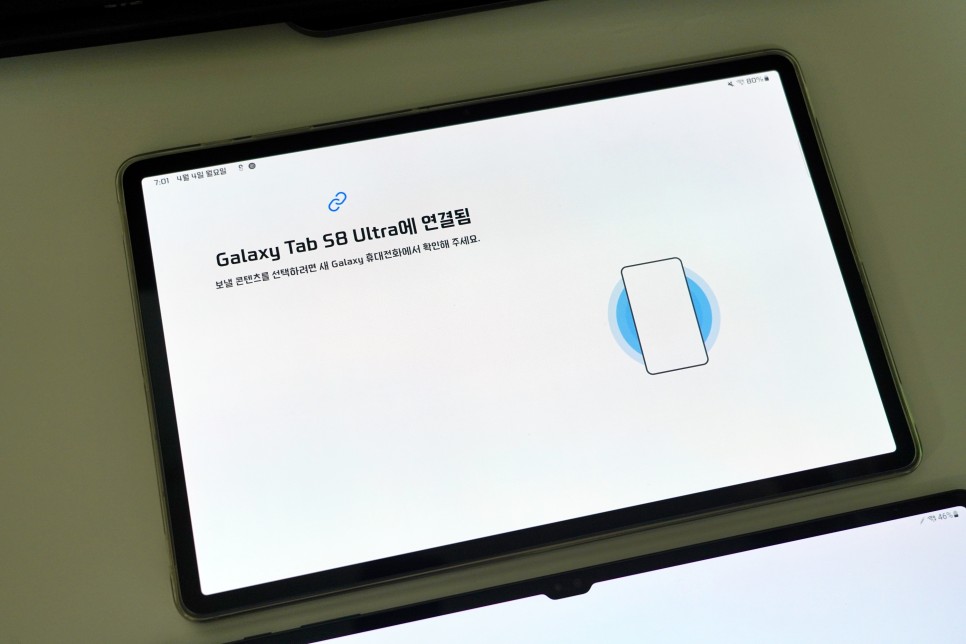
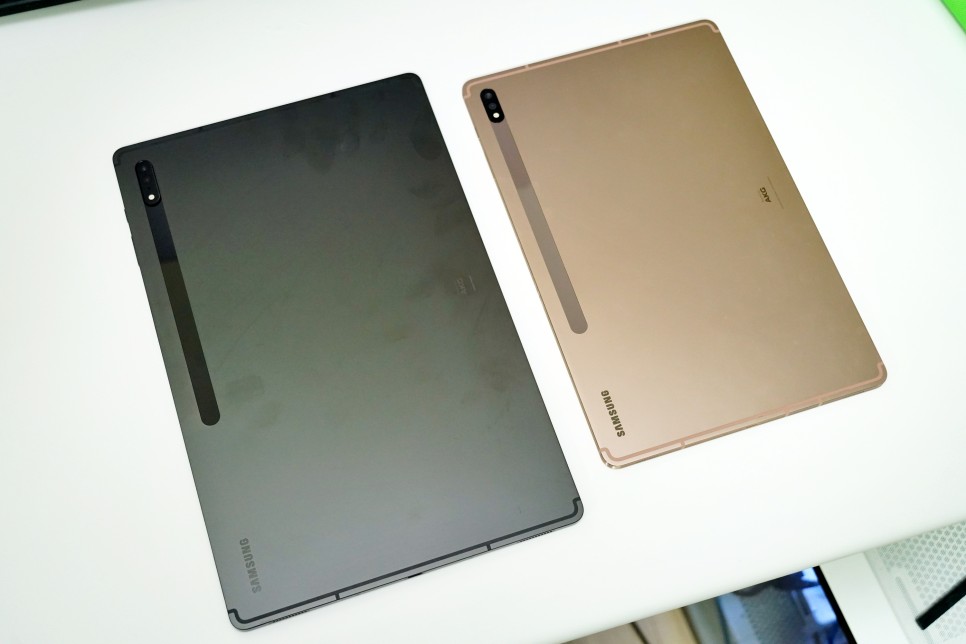
갤럭시탭s7플러스에서 갤럭시탭s8울트라로 태블릿을 바꾸면서 데이터를 이동해봤습니다. 삼성 스마트폰과 같은 방법인 삼성 스마트 스위치 앱을 이용해봤습니다.
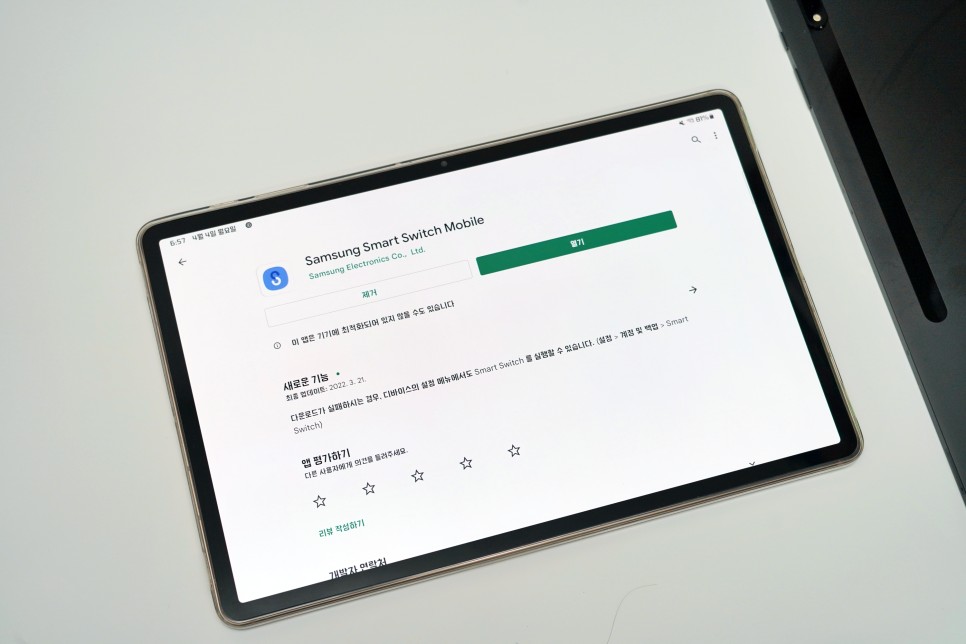
먼저 갤럭시 탭 s7에 스마트 스위치를 설치합니다. 새 태블릿은 전원을 켜 주세요.
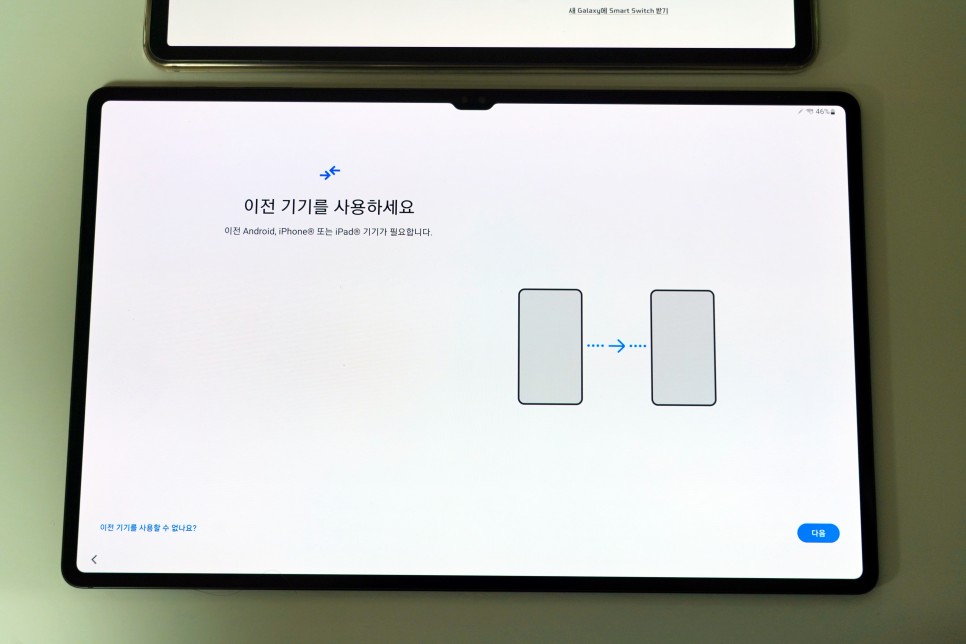
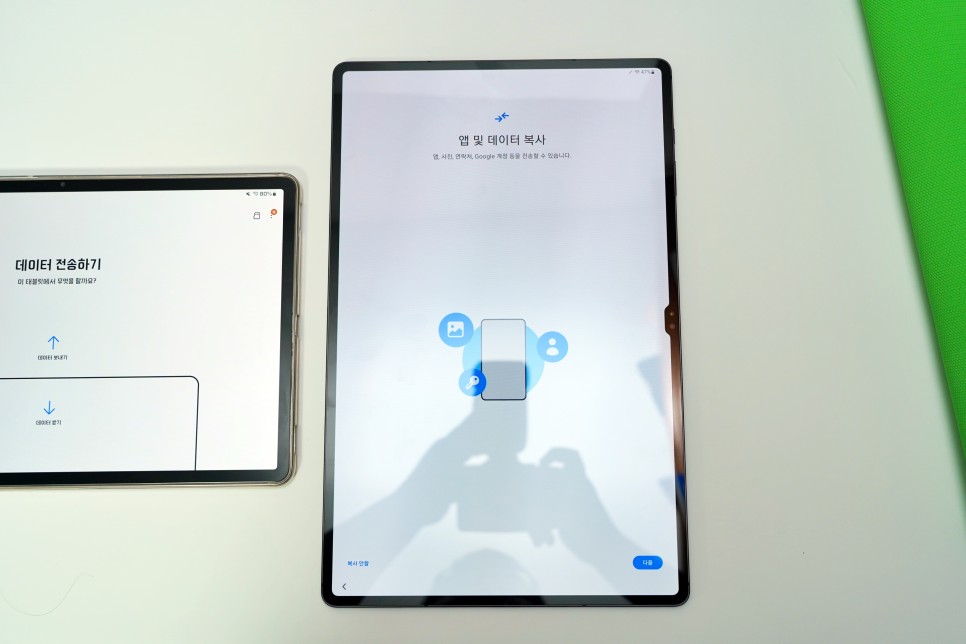
데이터 백업을 받는 새 삼성 태블릿은 전원을 켜는 과정에서 앱 및 데이터 복사라는 문구가 표시됩니다. smartswitch가 자동으로 실행되는 것입니다. 위 화면에서 다음을 누르십시오.
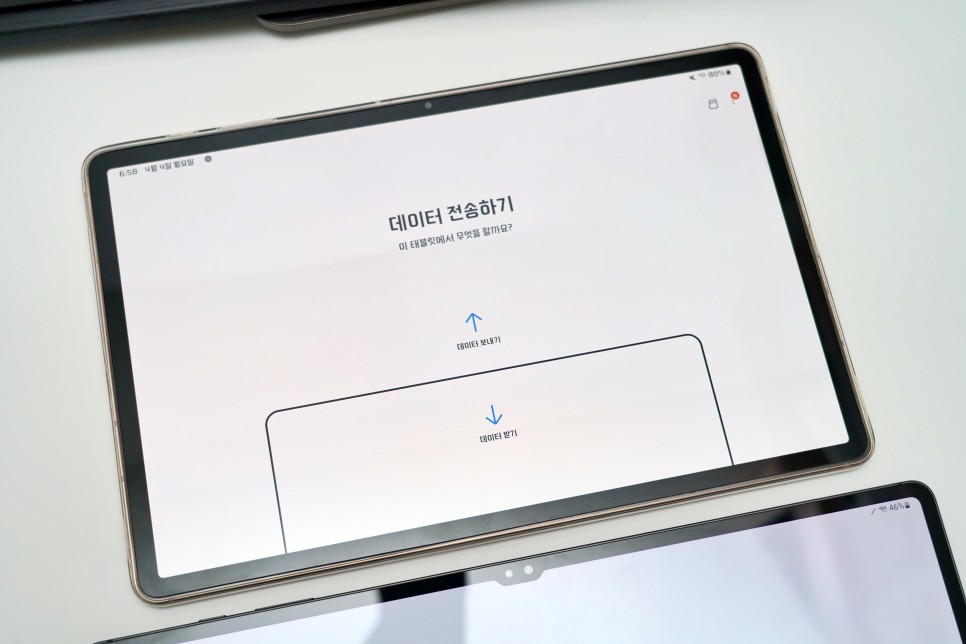
이전에 사용하고 있던 갤럭시 탭에서는, 데이터 전송 화면에서 「데이터 송신」을 눌러 주세요.
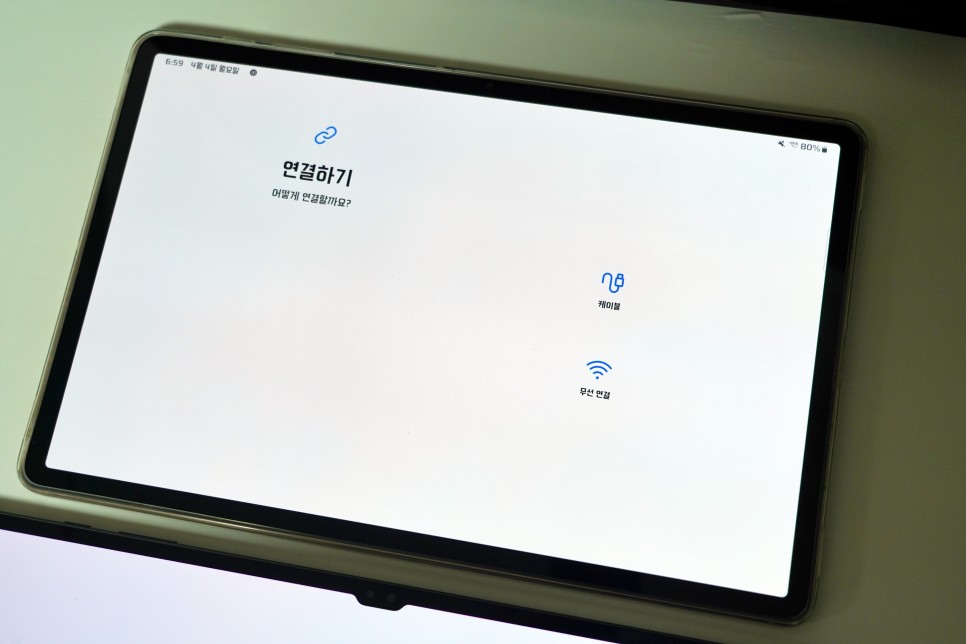
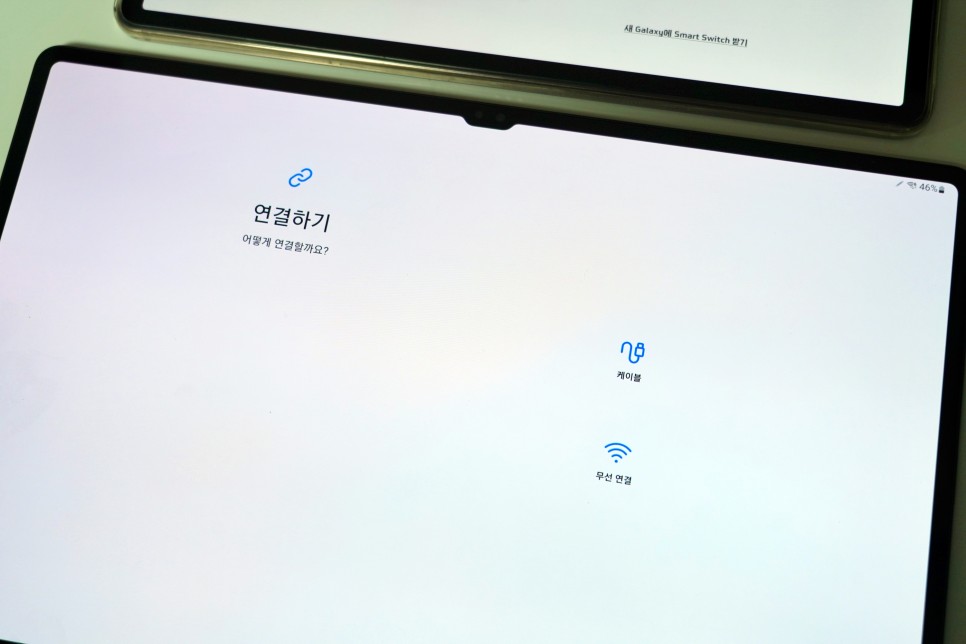
어떻게 연결할까요? 메시지에서 유선 케이블 or 무선 연결 중 하나를 누르십시오. 유선이 좀 더 빠르지만 큰 차이는 없어요. 유선 연결은 갤럭시 탭에 동봉된 USB-C 케이블을 서로 연결하면 됩니다.
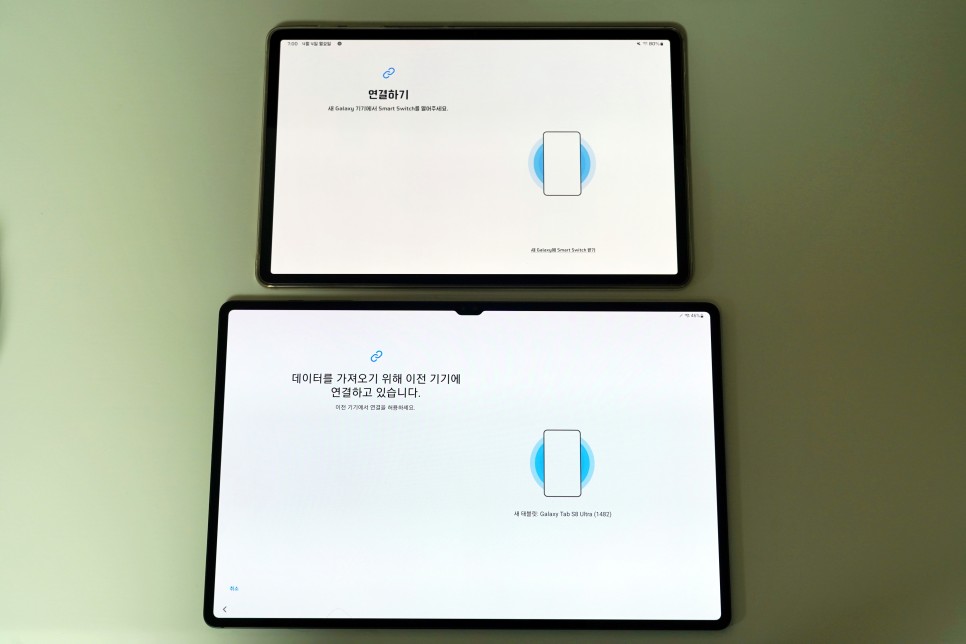
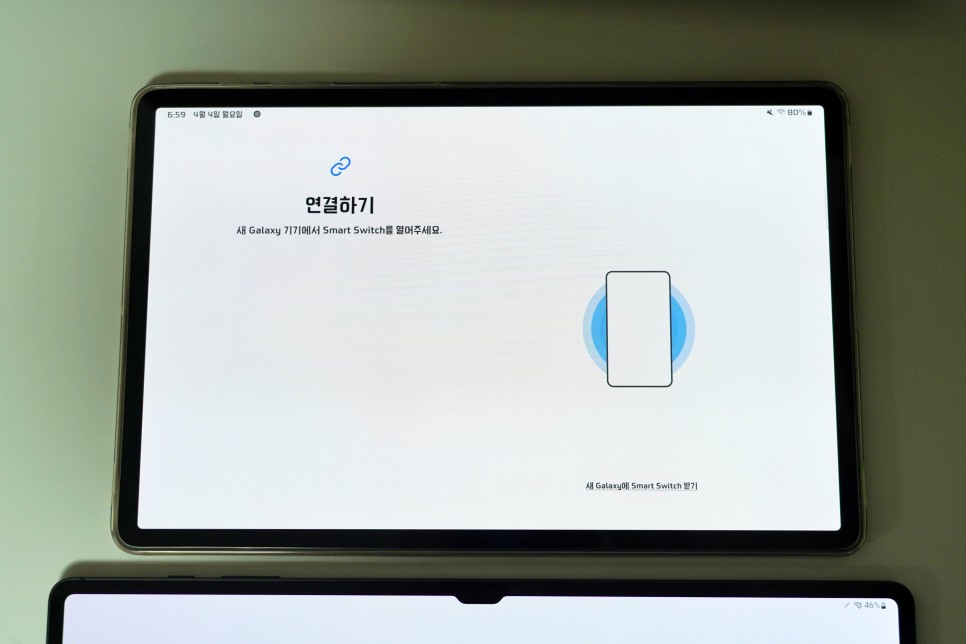
그럼 새로운 갤럭시 기기에서 Smart Switch를 여십시오.문구가 표시됩니다.
새로운 태블릿 갤럭시 탭 s8 울트라 입니다. 위 화면에서 다음을 누르십시오.
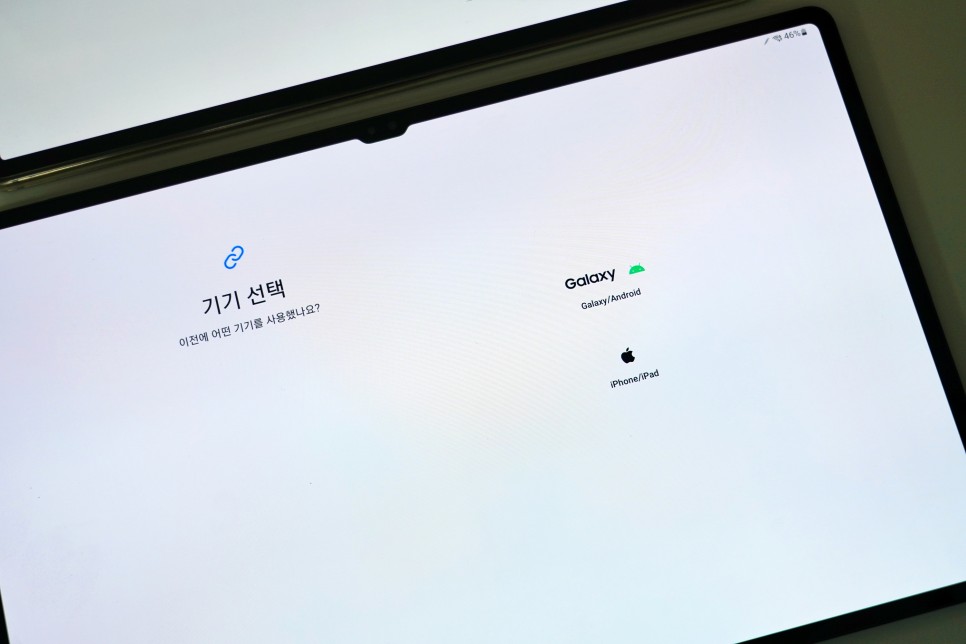
기기선택에서갤럭시를누르십시오. 덧붙여서 스마트 스위치를 사용하면 iPhone이나 iPad에서도 연락처, 사진 정도는 옮길 수 있어요.
연결방법으로 케이블or무선연결중에 아까 데이터를 보내기전에 갤럭시탭으로 누른방법과 같은것을 터치해주세요.
그럼 데이터를 가져오기 위해 이전 기기에 접속하고 있습니다. 라고 나옵니다. 갤럭시 백업은 거의 끝날 것 같습니다.
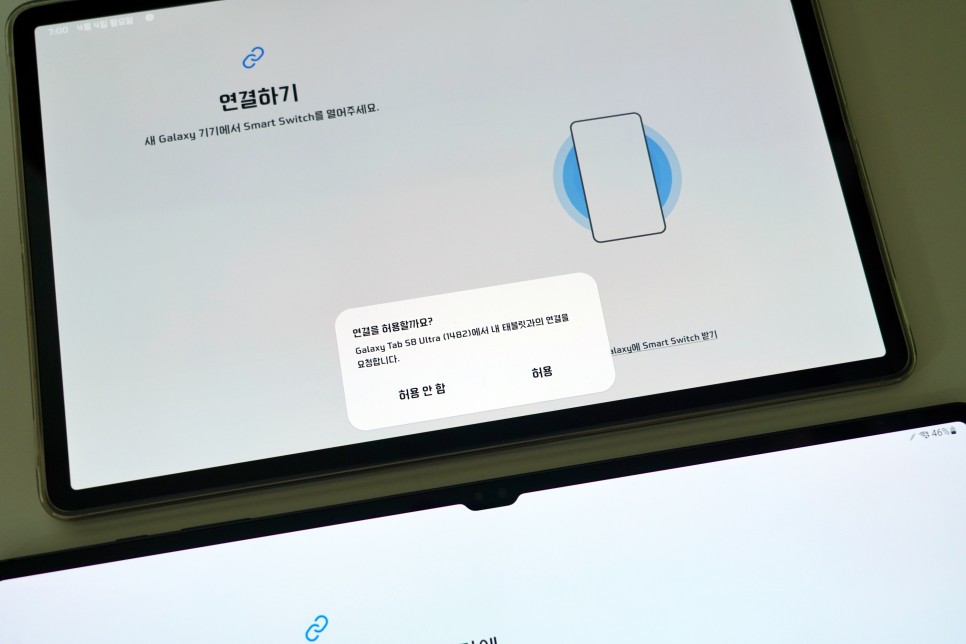
연결을 허용할까요? 라는 문구가 사용하던 갤럭시탭s7부터 표시됩니다. 허락을 눌러~
그러면 새로운 태블릿에 연결되었다는 메시지가 나타납니다.
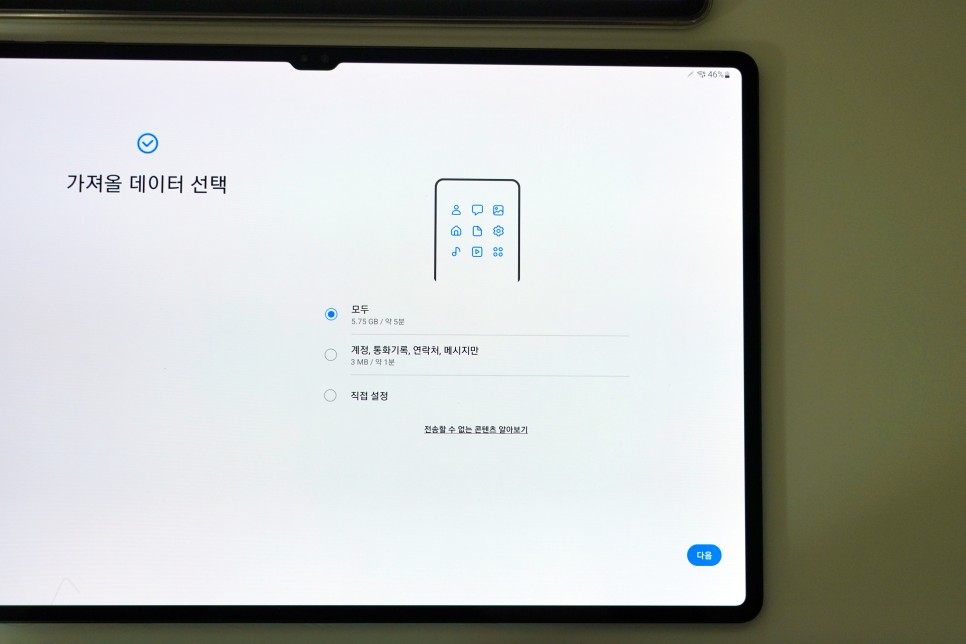
스마트 스위치에서 갤럭시 백업할 데이터를 선택합니다.보통 모든 것을 클릭하면 됩니다. 만약 계정 통화 기록 연락처 메신저만 받고 싶다면 아래를 누르세요.
수동으로 직접 설정 누르면 각 항목별로 옮길 데이터를 선택할 수 있어요~
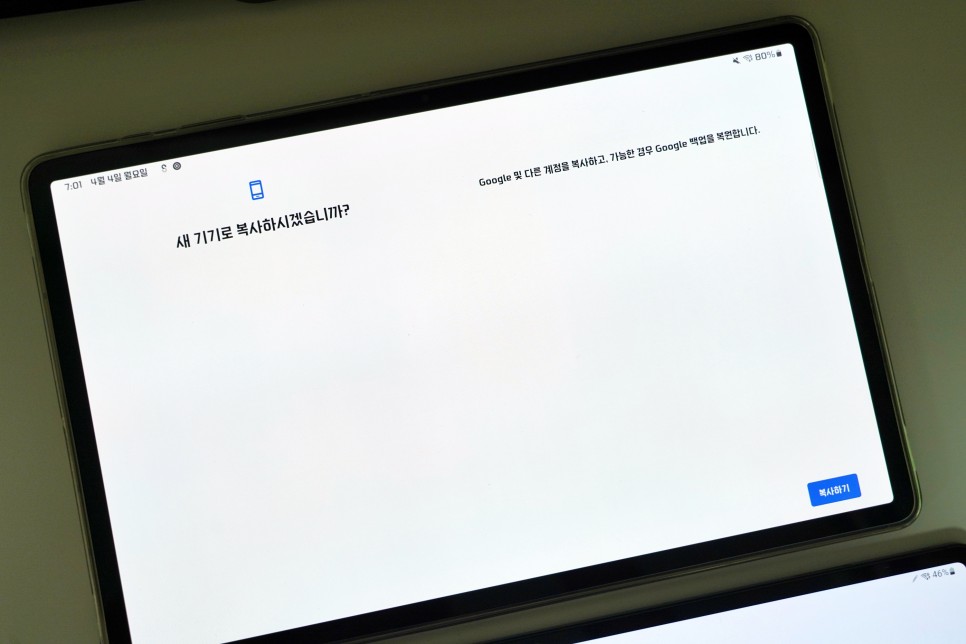
새 기기에서 복사하시겠습니까? 복사하다
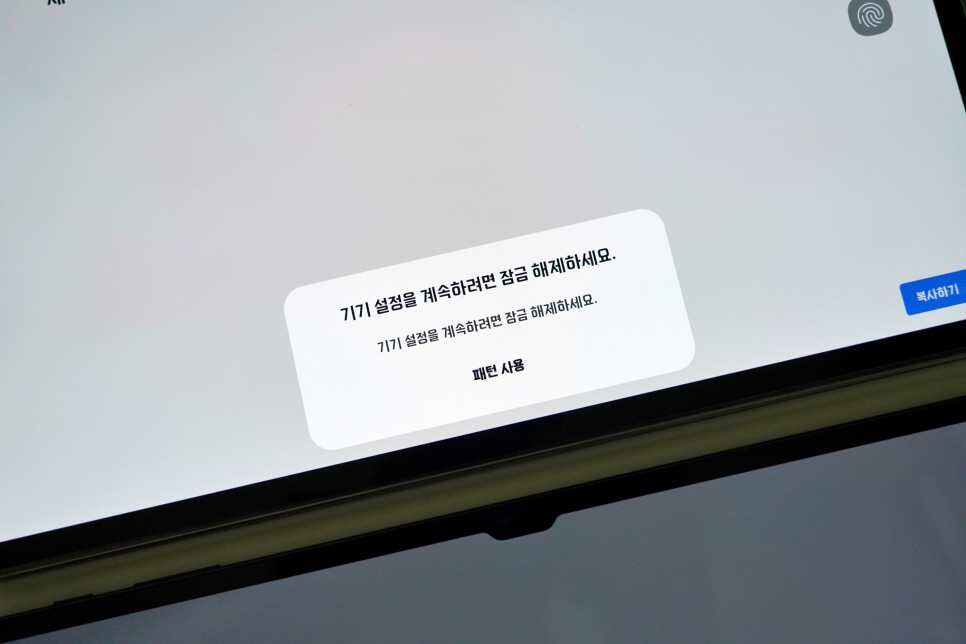
만약 이전에 사용하던 갤럭시로 잠겨 있다면 패턴으로 풀어주세요.
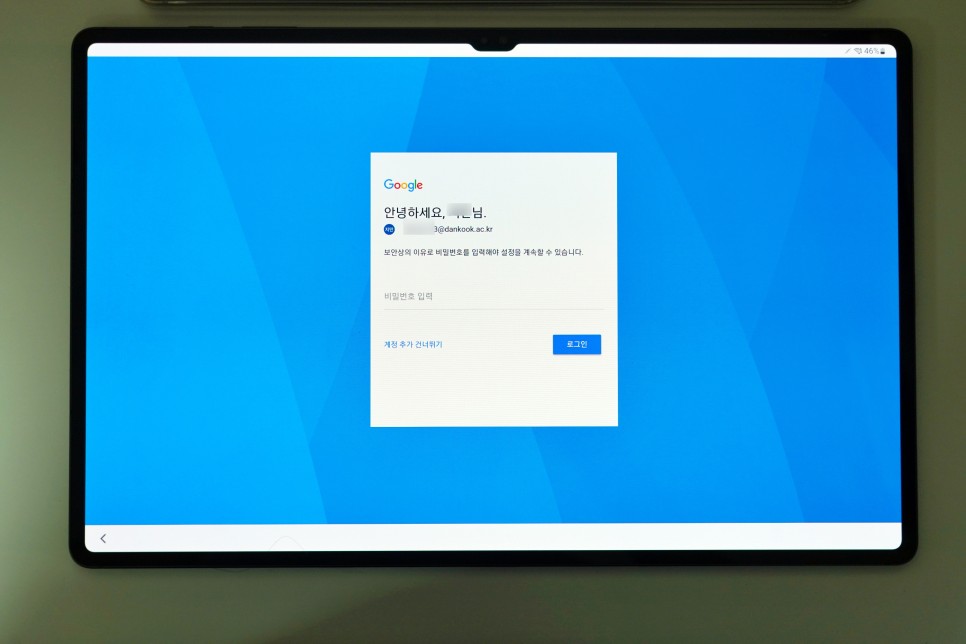
데이터를 옮기는 태블릿에 구글 계정을 로그인하고~
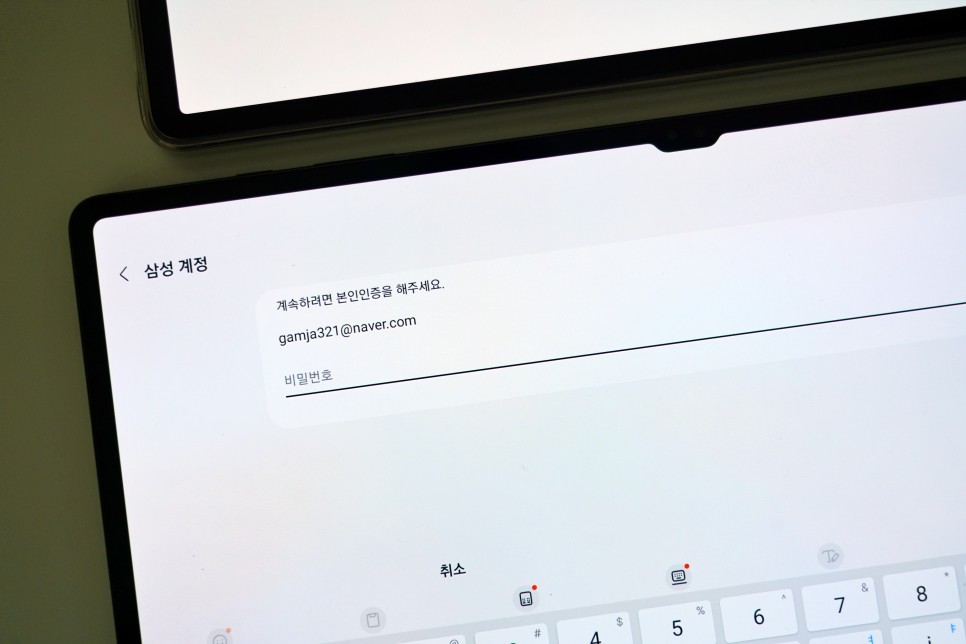
삼성 계정까지 smartswitch로 로그인 해 줍니다.
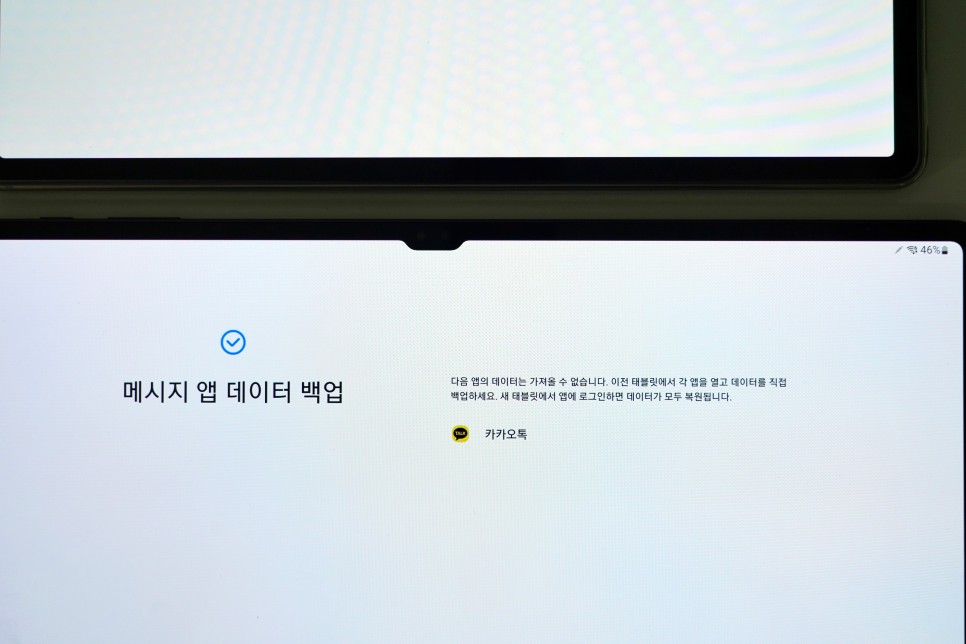
참고로 카카오톡은 데이터 백업할 수 없습니다. 카카오톡 자체가 이동을 해야 합니다.
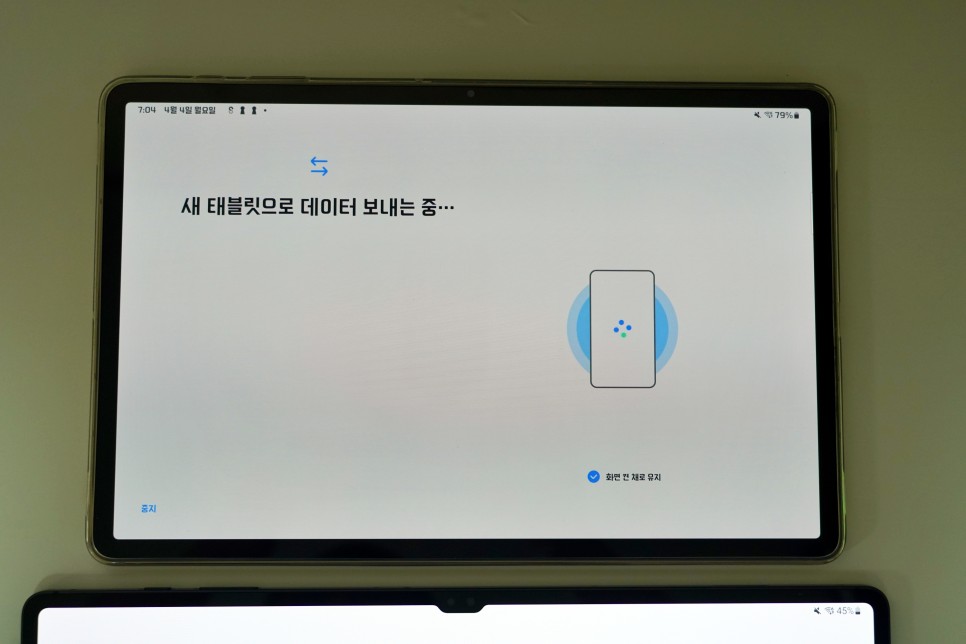
데이터 전송 과정에서 화면을 켠 채로 유지 옵션은 가능한 한 켜 주세요. 그래야 빨리 끝나요.
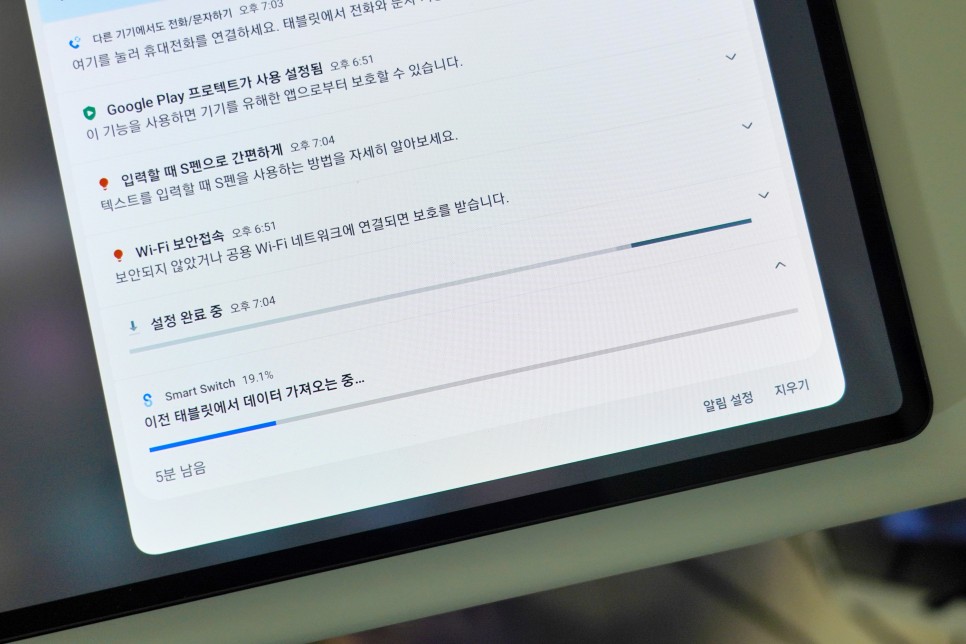
이전 갤럭시에서 백업은 바로 보내집니다. 가져온 데이터를 새 태블릿에서 정리하는 시간이 좀 걸려요.저는 데이터가 6기가 정도이기 때문에 무선으로 운반해도 10분 정도 걸렸습니다.
제가 갤럭시 스마트폰 백업할 때는 200기가에 40분 정도 걸렸습니다. 질문은 리플로 남겨주세요~