
그러다가 아이패드의 매력을 느끼고 다시 써보기로 했고, 초기 설정을 하게 되었습니다.언제 그랬는지 맥북에어 네이밍이 먹히게 되어있더라구요 ㅋㅋㅋㅋ;;; 그래서 맥북 이름바꾸기를 먼저 해봤어요!
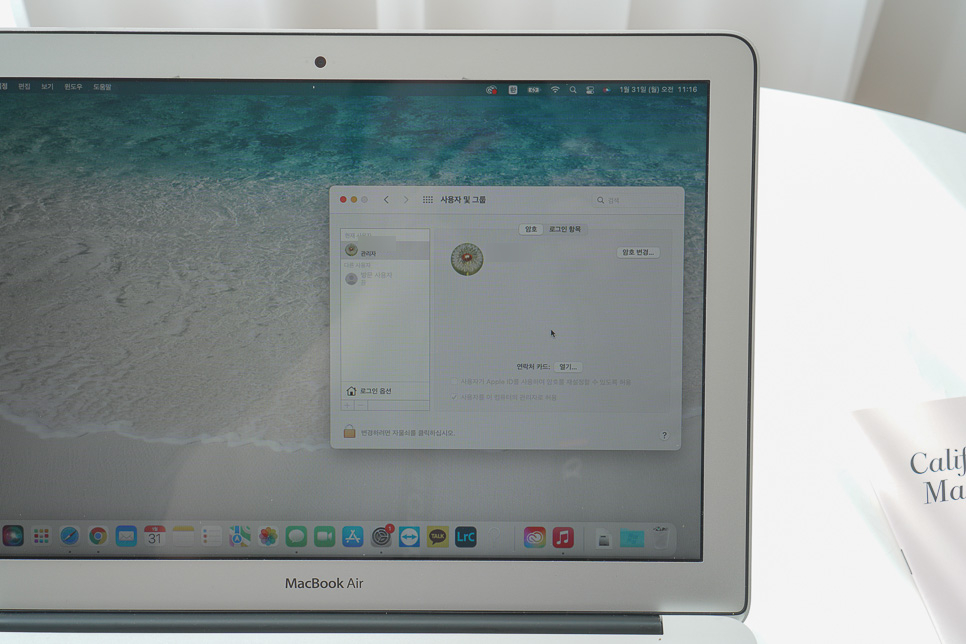
현재는 에어보다는 프로를 많이 사용하지만 제가 가지고 있는 맥북에어는 기기 상판에 애플로고등이 켜지는 제품입니다. 이제 안 나오니까 희소성을 갖추고 있어서 다른 데로 옮기기가 너무 아까웠어요.
그래서 부산 집에 왔다갔다 할 때 서브용으로 쓰려고 갖다 놨어요. 의외로 최신 OS업데이트도 가능하고 가볍게 사용하기에는 속도도 좋아 지금이라도 써보려고 새롭게 설정해봤는데 간단한 작업도 많이 망설여지더군요 (웃음)
맥북 이름 변경은 크게 디바이스 자체의 명칭 변경과 유저 네임 변경 두 가지로 이루어집니다.이왕 하는 거 둘 다 하는 게 좋을 것 같아서 둘 다 해봤어요
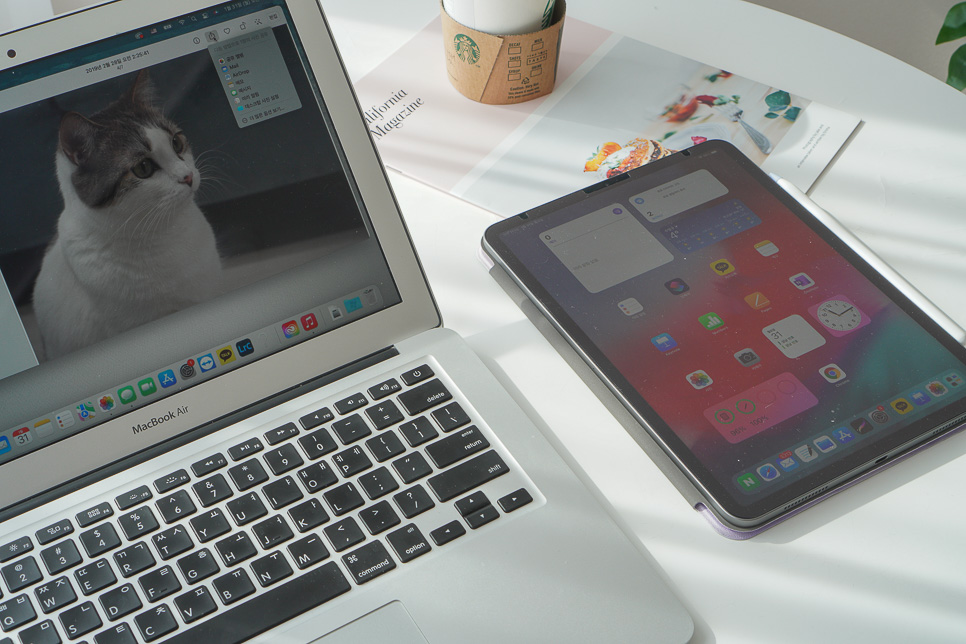
- 맥북내의 명칭을 변경하기
- 맥북의 이름을 바꾸고 싶어하는 분들은 블루투스를 연동시켰을 때, 자신의 기기가 실명이 되어있는 경우도 많기 때문에 변경하고 싶어하시는 분들도 많을 것입니다. 저도 처음에는 아무 생각 없이 해놓고 깜짝 놀랐던 기억이 있어요.
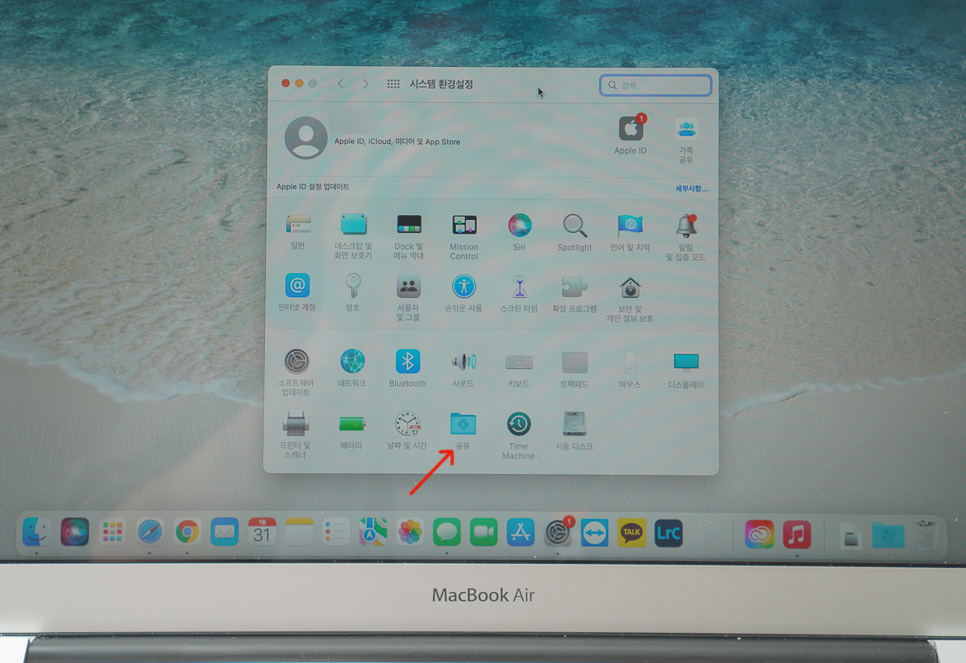
- 이 부분을 바꾸려면 먼저 톱니바퀴 아이콘을 눌러 시스템의 환경설정에 들어갑니다. 하단에 있는 독을 통해서 들어가도 되지만 상단의 사과 아이콘을 클릭해서 들어가면 더 쉽습니다.
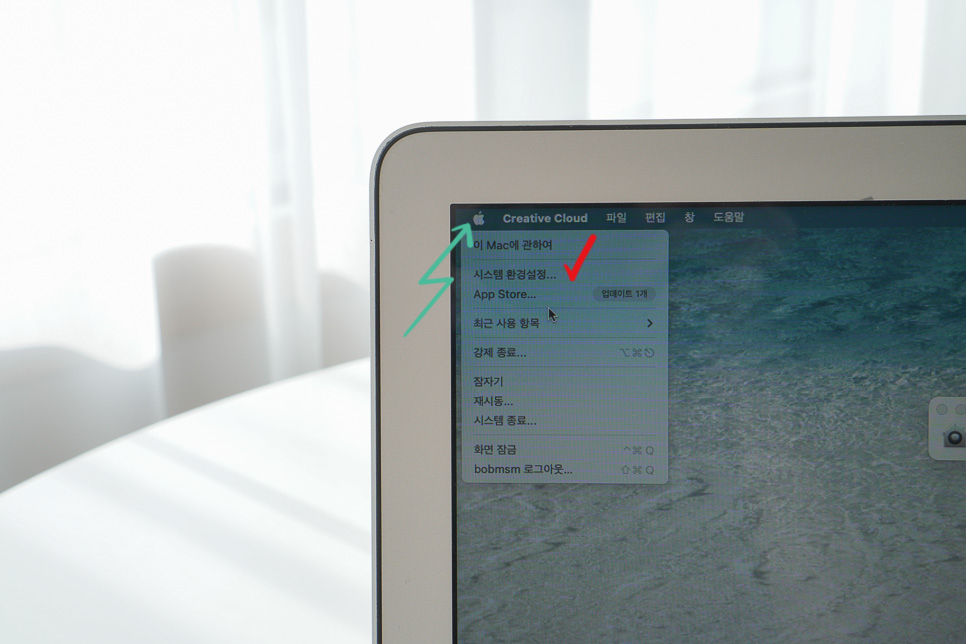
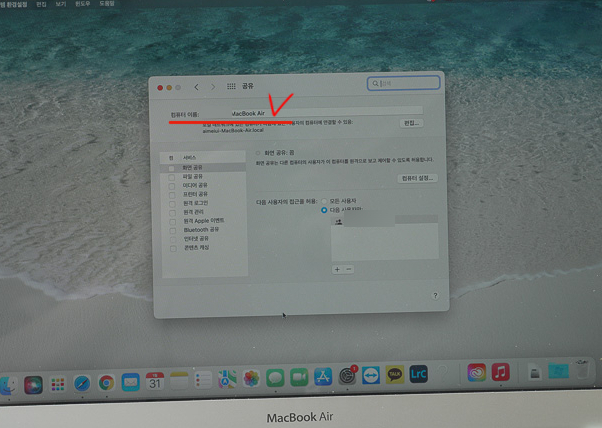
시스템 환경설정 아래쪽을 보시면 공유(Sharing)로 보이는데 그것을 클릭하여 주십시오.
공유 폴더에 들어가면 디바이스 명칭이 적혀 있을 텐데요.여기에서 원하는 것으로 바꿔 주시고, ‘뒤로’ 버튼을 눌러 그 창문을 나오면 마음대로 변경됩니다.
다시 들어가서 체크해보니, 정상으로 변하고 있음을 확인할 수 있었습니다!
2. 사용자명을 변경한다
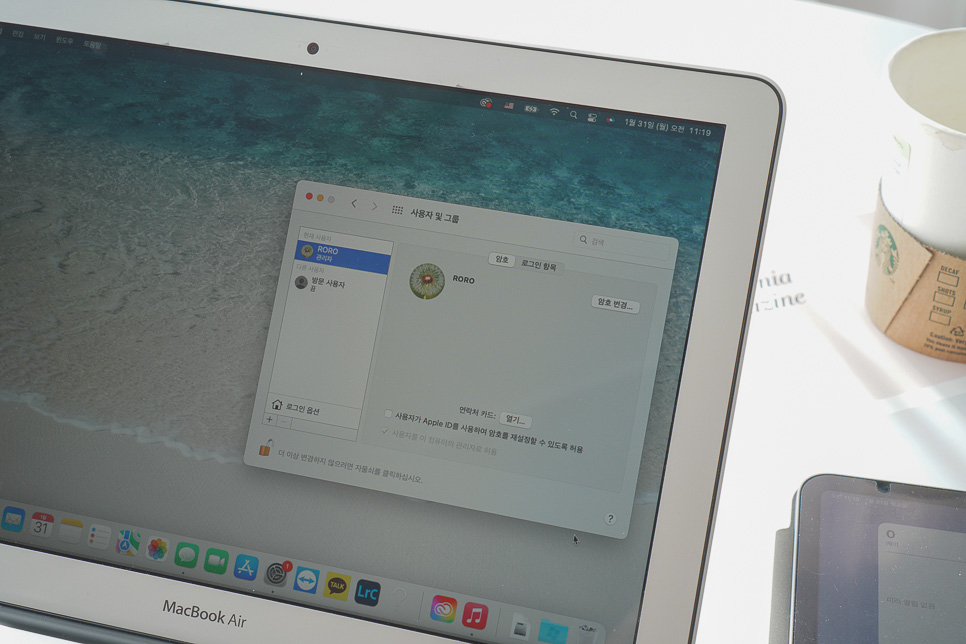
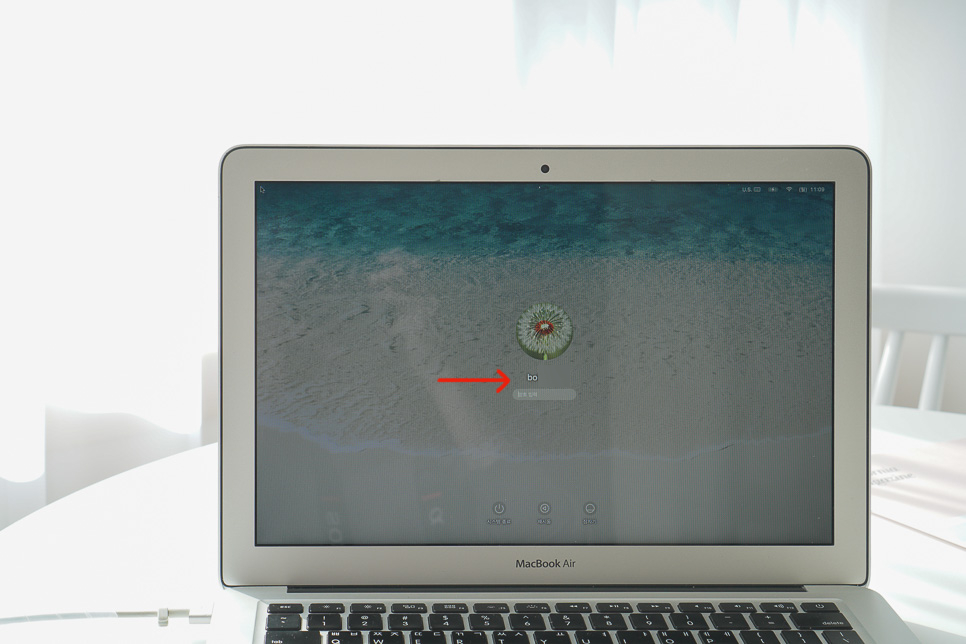
이부분은컴퓨터를부팅할때나타나는이름입니다.이를 바꾸려면 시스템 환경설정에서 사용자 및 그룹(Users & groups)을 들어가야 합니다.
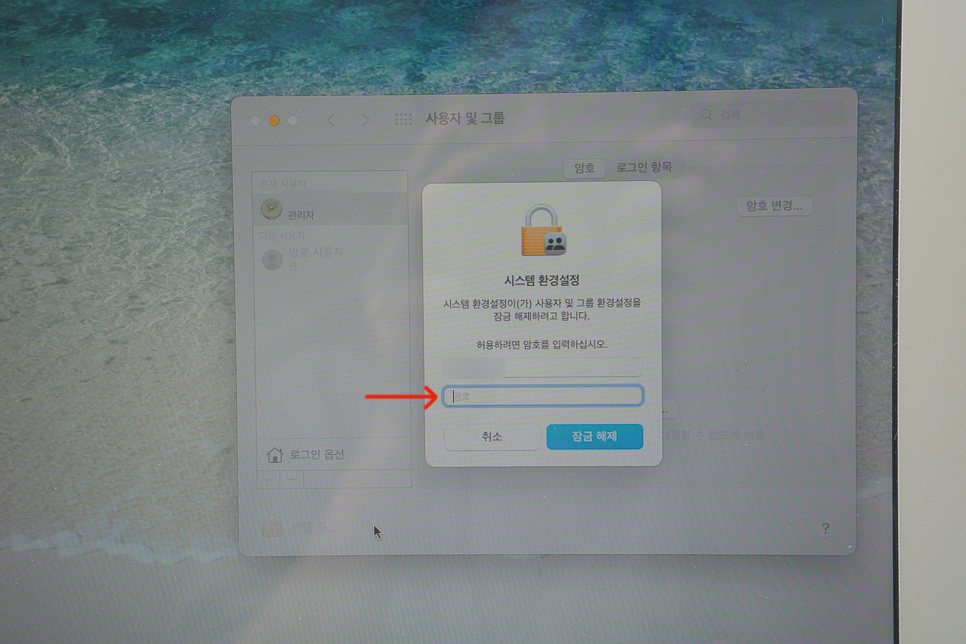
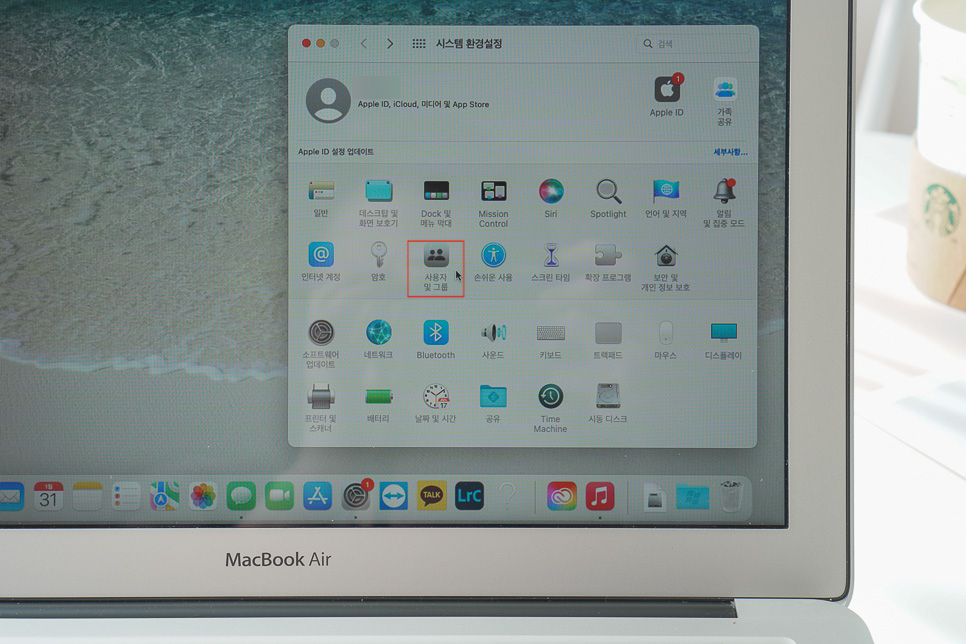
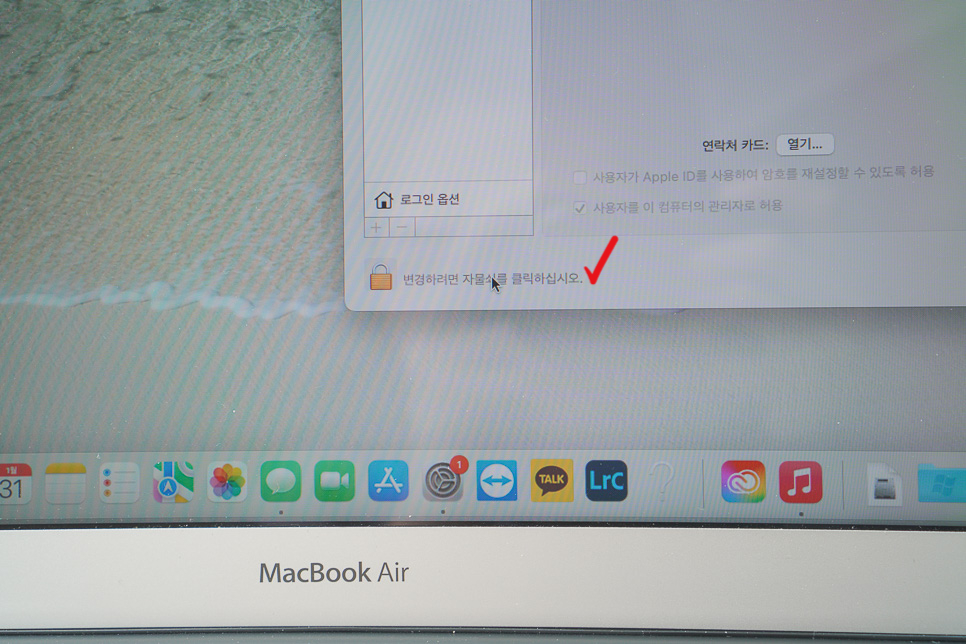
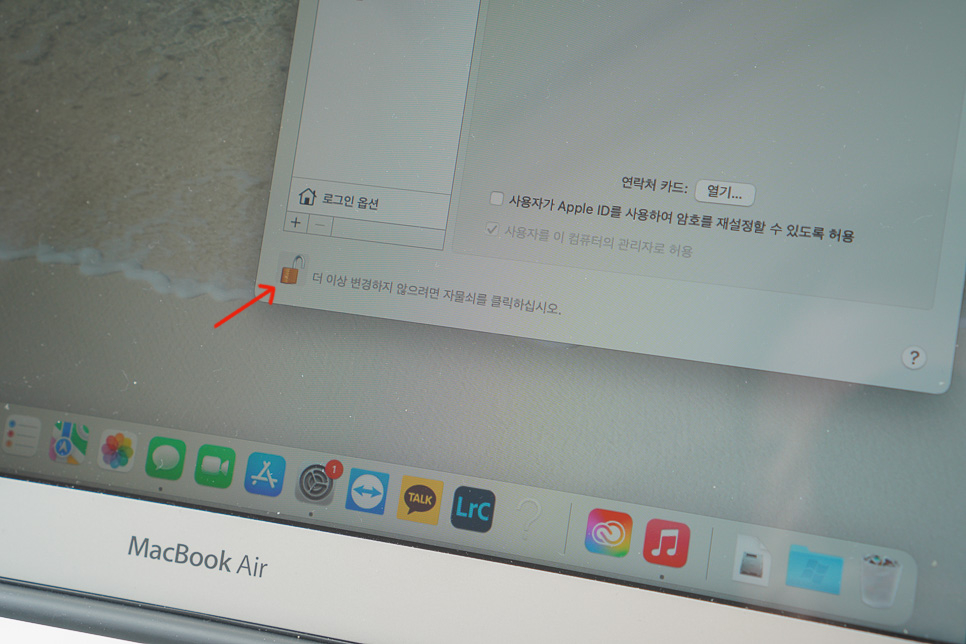
진입 후 하단에 자물쇠 부분을 눌러서 잠금 해제를 해야 되는데요.그럼 비밀번호를 입력하는 창이 열리고 비밀번호를 넣어 주시면 수정 가능한 상태로 바뀝니다.
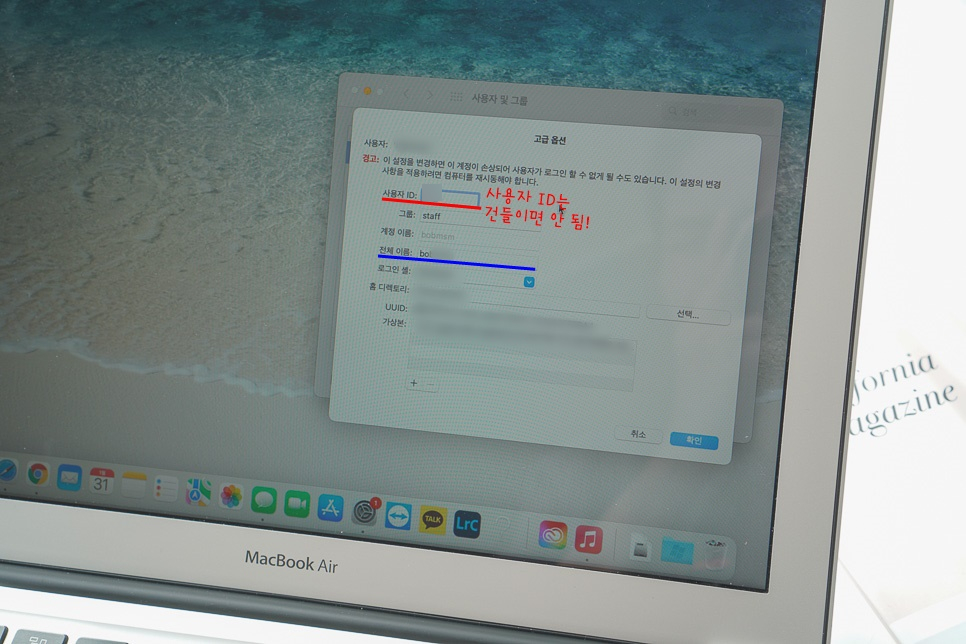
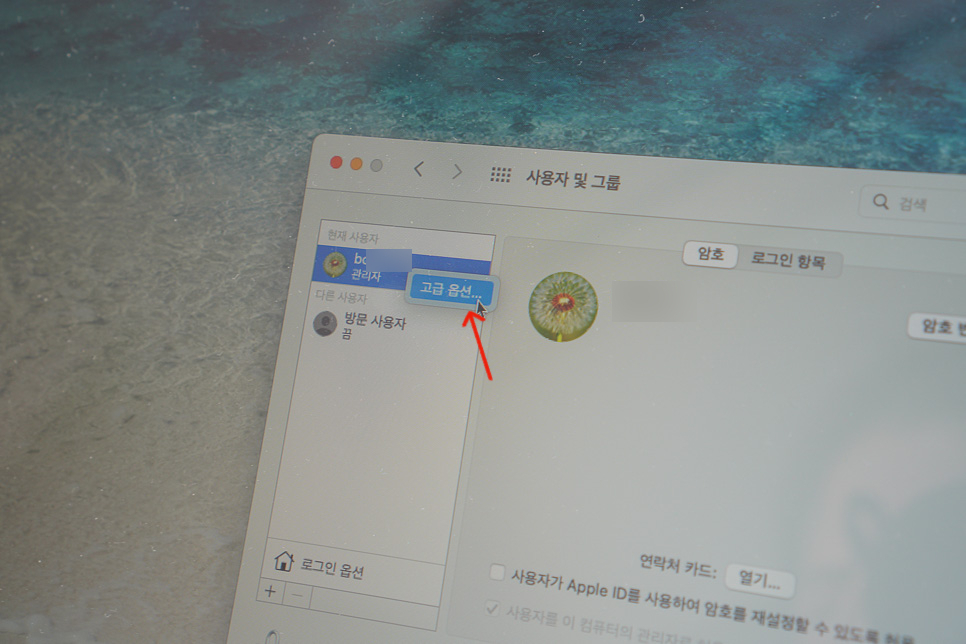
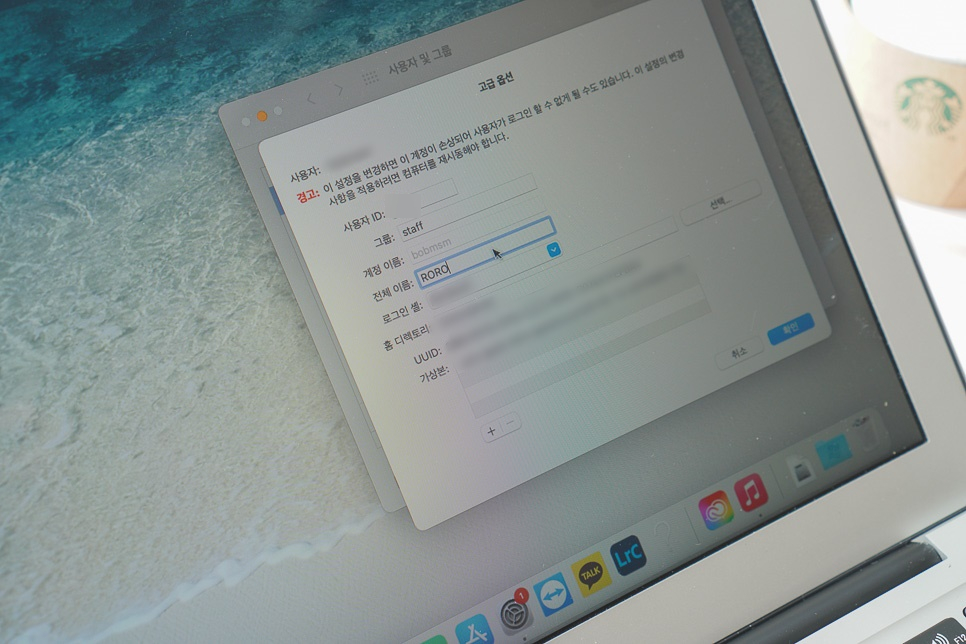
자물쇠가 풀린 상태에서 왼쪽 상단에 있는 본인 아이콘을 클릭한 후 오른쪽 버튼 – 고급 옵션으로 진입하세요.
여기서 유의하셔야 할 점은 사용자 아이디는 건드리지 마세요! (중요!) 아래 Account name에서 Full name만 수정하세요.(파란줄로 체크해 놓은 곳)
나는 전체 이름과 한글로 되어 그 부분을 수정하고 아래의 OK 버튼을 눌러 주었습니다. 🙂
이렇게 네이밍을 하다 보니까 애착도 느끼고 앞으로는 더 써야겠다는 생각이 들었어요완벽하게 애플에 적응하기까지는 PC를 더 이상 사지 않으면 안 된다고 생각할 때도 있습니다. ^ _ TT
저처럼, 적응기를 시작하는 분들에게 도움이 되는 포스팅이 되었으면 좋겠습니다!