안녕하세요 “생활밀착형 소시민 리뷰어” 정입니다 바야흐로영상의시대인가봅니다.
오늘은 초보자도 쉽게 따라할 수 있는 무료 동영상 편집 프로그램 ‘You Cut’이라고 하는 프로그램을 어떻게 사용할 수 있는지 알아볼까 합니다.(플레이스토어에서도 평판이 자자합니다.워터마크도 없네요!!
Google Play에서 youcut을 조회하여 다운로드 받으시면 휴대전화에 쉽게 설치할 수 있습니다. 오늘은 모바일 앱을 PC에서 편집 할 때의 요령도 함께 알려드리고 싶습니다.썸네일 등을 작업하려면 역시 PC환경이 편집작업을 하기 쉽다고 판단했기 때문입니다.
녹스앱 플레이어(Nox Player)를 사용하면 PC에서도 모바일앱 구동이 가능할 것!! 네이버 자료실에서 실행파일 다운로드 후 실행하고 [바로 설치]버튼을 누르면 설치됩니다.PC로 만나는 모바일의 세계, 녹스 앱 플레이어 software.naver.com
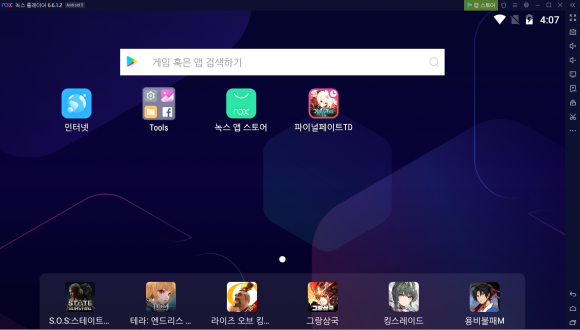
짠~실행하면 에뮬레이터이기 때문에 아래와 같이 윈도우 형태로 실행됩니다.
첫 화면에서 [게임 또는 앱 검색] 영역을 마우스로 클릭한 후 구글 플레이 앱에서 ‘You cut’을 검색하면 됩니다.자~ 지금부터 컴퓨터로 편집을 해볼까 합니다오늘의 목표는 핸드폰으로 찍은 영상을 불러서 썸네일로 꾸미고 BGM 깔고 자막을 넣는 것까지 해보겠습니다!어렵지 않으니까 잘 따라오세요~
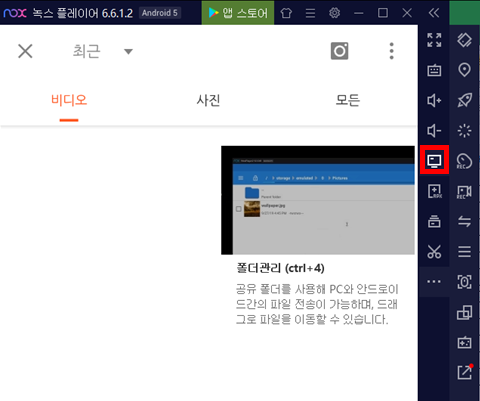
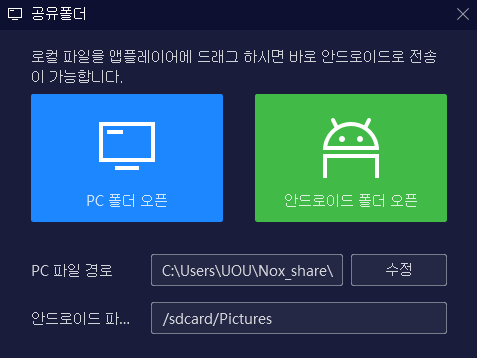
- 사진 및 동영상 옮기기에 앞서 플레이어 기능을 좀 아셔야 합니다. 녹스 플레이어의 오른쪽 구석에 (!) 보시면 모니터 형태의 [폴더 관리]아이콘을 클릭하시면
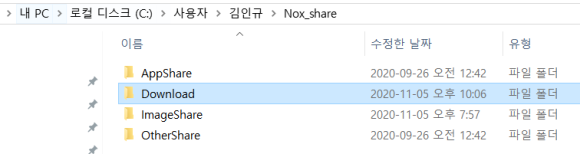
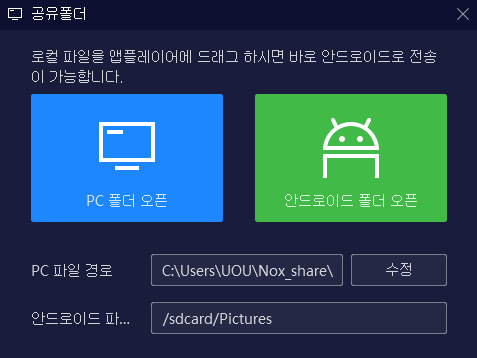
아래와 같이 [공유 폴더] 의 설정이 표시됩니다. 여기서 파란색 버튼(PC폴더 오픈)을 클릭하면 윈도 탐색기가 열리는데
밑에 [Download]폴더안에 소스(동영상, 썸네일, BGM)등을 이동시키면 됩니다.
2. 새로운 프로젝트 만들기(여기서는 모바일 환경과 동일합니다) 먼저 첫 화면에서 플러스 > 새로운 버튼을 눌러 프로젝트를 생성합니다.
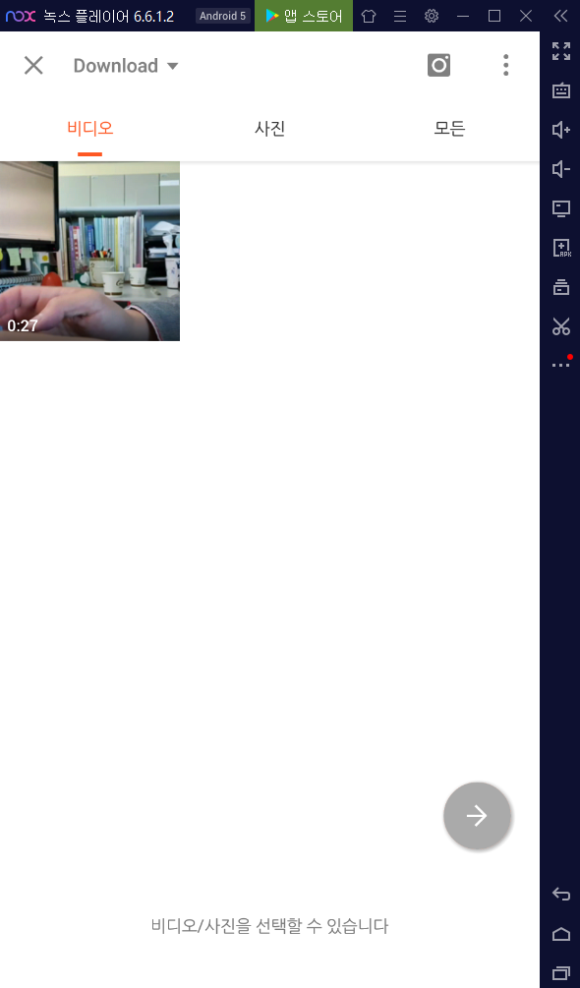
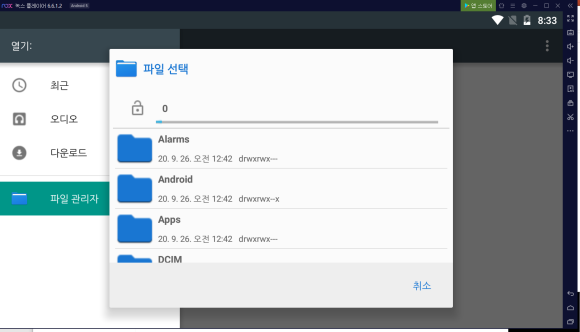
화면 상단의 ‘최근’이라는 부분을 클릭하면 톱다운에서 하위 매뉴얼이 열리는데 ‘Download’를 선택하면 1단계에서 옮겨놓은 소스를 받을 수 있습니다.
먼저, [비디오] 탭을 클릭하고, 휴대 전화등으로 촬영한 영상을 읽으면 동영상을 편집할 준비가 되었습니다.
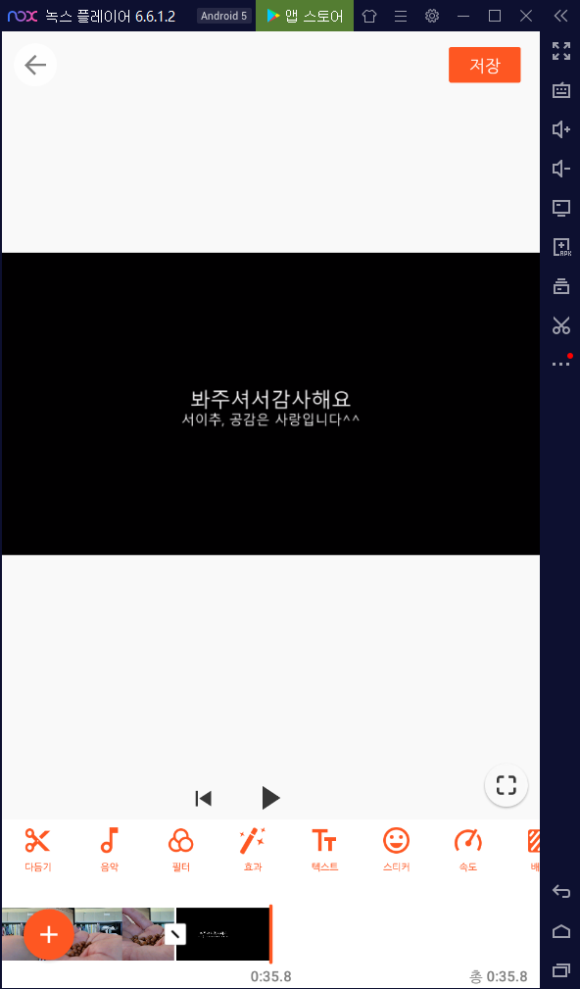
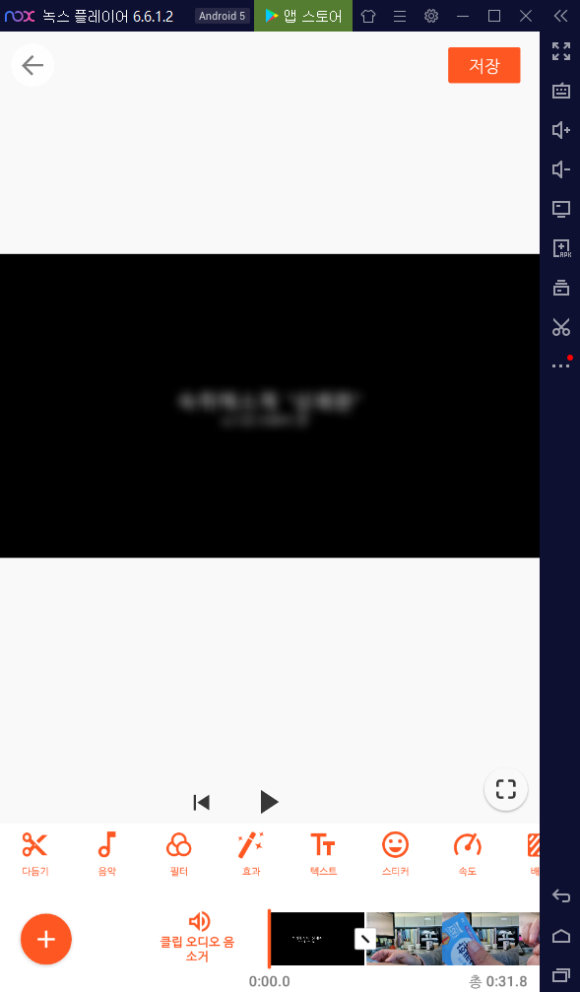
3. 썸네일(이미지) 추가 동영상을 열면 아래 화면이 실행됩니다~
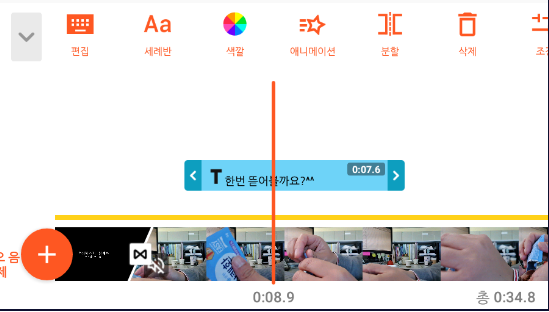
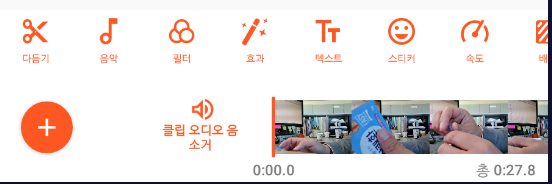
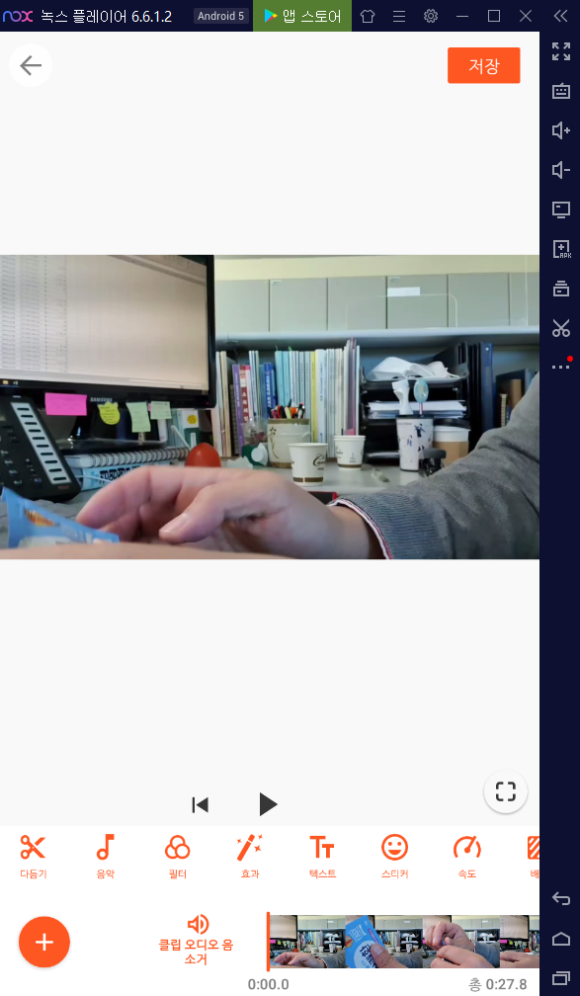
(동영상 편집 툴바) – 여기부터는 주로 화면 하단에서 모든 편집 작업이 이루어집니다.
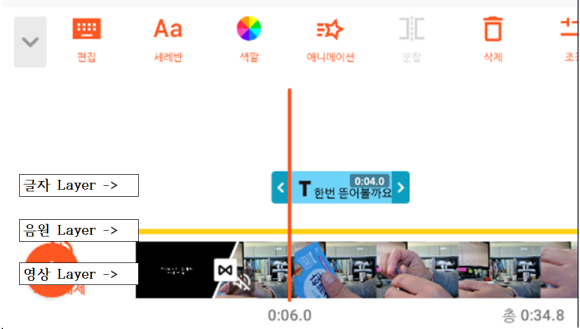
먼저 이미지를 추가하는 부분에 “커서”를 두고 플러스 버튼을 눌러 “썸네일” 이미지를 가져옵니다.
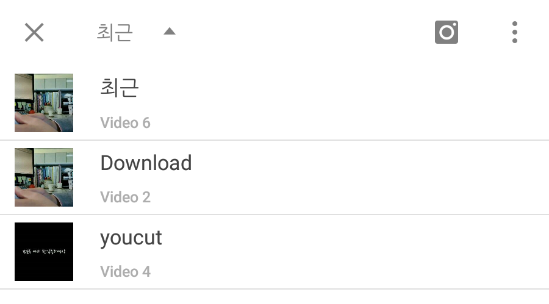
[사진] 탭을 클릭하시고 아까 옮겨놓은 ‘사진 파일’을 불러오세요~ (급하게 샘플 영상을 만드느라.. 변변치 못하네요~^^)
일단 영상 앞에 커서를 올려놓고 썸네일을 먼저 추가했어요~
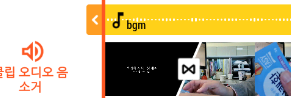
영상을 마지막으로 하나 더 넣어봤습니다

4. BGM 삽입, 이번 단계는 알라카지메 준비한 음원을 동영상 배경에서 쏩니다제품 리뷰라면 동영상 시작 시점에 있는 [클립 오디오 음소거]버튼을 활용하면, 휴대 전화의 촬영 영상에 녹음된 음성이 표시되지 않게 할 수 있습니다.
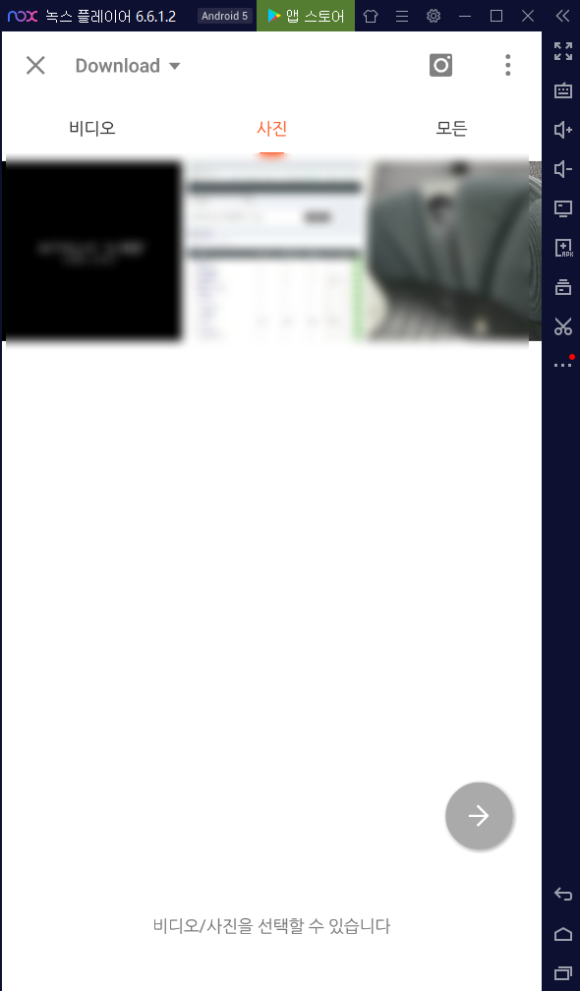
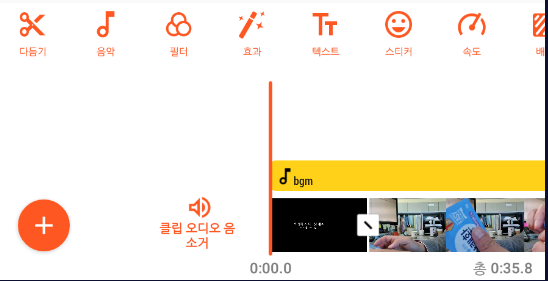
BGM을 삽입하기 위해 편집 툴바 안에 음표 모양의 버튼을 클릭하면 음원을 읽어 들일 수 있습니다.
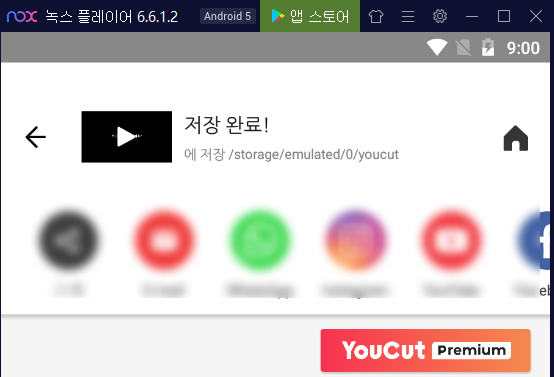
[파일 관리자]에서 영상의 은이 [Download]폴더를 선택하면,
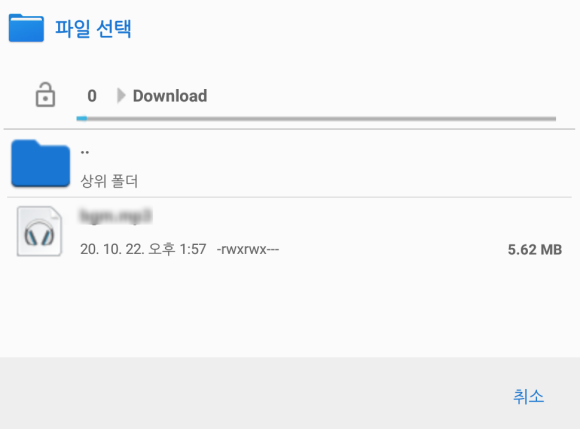
아까 준비해 놓은 음원 파일이 보이실 거예요.
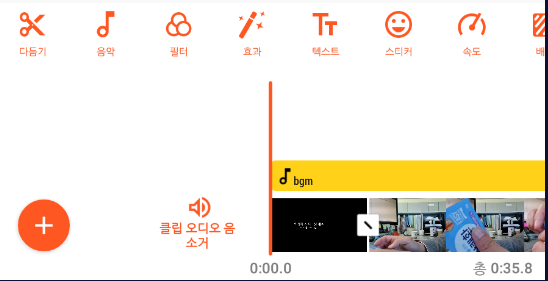
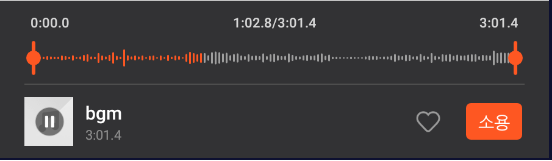
음원 파일을 선택하면 아래와 같이 화면 하단에 파형이 표시되고 어디부터 어디까지 쓰는지 잘라서 적용할 수 있습니다. [소요] 버튼을 눌러주세요

자, Layer가 하나 더 나와서 음악이 나왔죠? 동영상 길이에 맞게 바를 조절하시면서 음원이 재생되는 범위를 설정해주시기 바랍니다.
[중간에 플레이 버튼을 누르고 재생하면서 체크해 보세요]~)
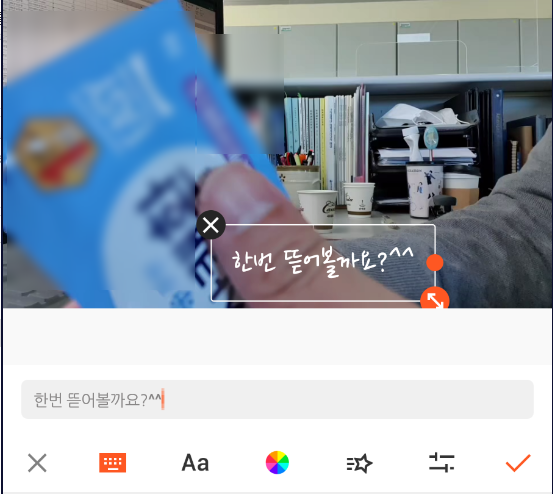
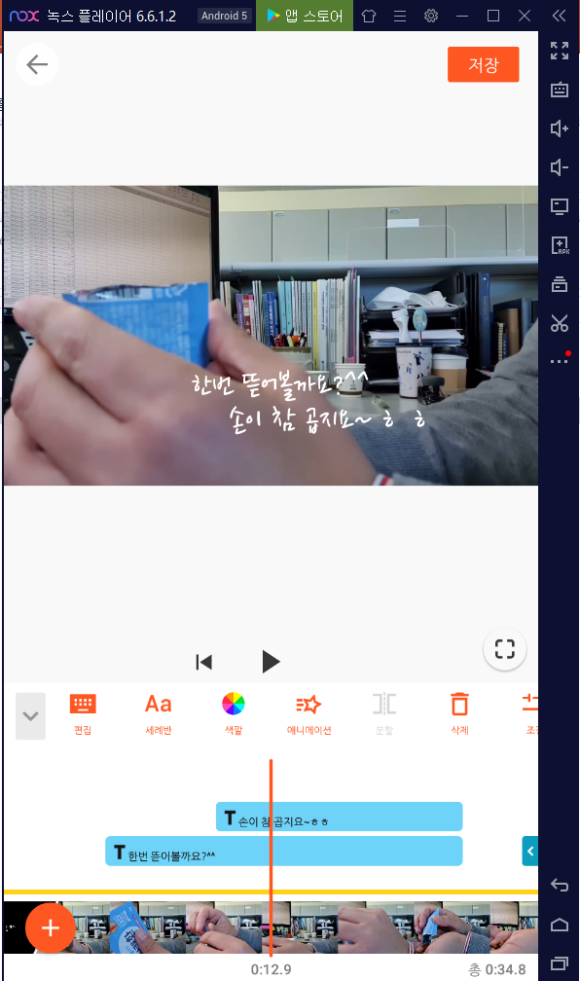
5. 자막넣기 이번엔 자막넣기를 합니다만~ 이제 얼마 안남았습니다.^^ 원하는 장면에서 커서를 이동하여 툴바 중 [텍스트]버튼을 누르면 “텍스트”를 입력할 수 있습니다.글씨에도 효과가 있습니다. 아래와 같이 별 모양을 클릭해 주세요.
작업이 완료되면 [체크] 버튼을 눌러 저장하세요.Layer를 쌓아올리면서 작업을 해 나간다고 생각해 주시면 감사하겠습니다.
문자 Layer 하나 더 추가해볼까요? 추가할 곳에 커서를 놓은 후(타임라인 상에 표시되는 글자를 나중에 쌓아야겠죠?^^)
문자를 추가로 입력해 주세요.^^
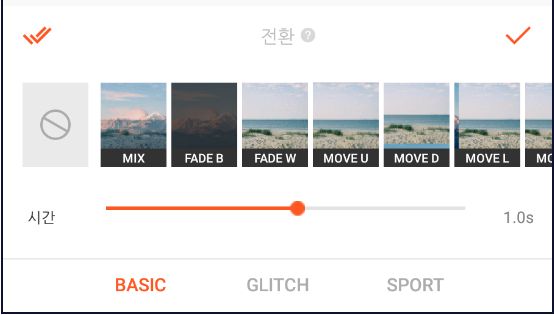
6. 장면 전환 적용(썸네일과 영상 사이) 아,씬 전환 잊어버릴 뻔했습니다. 썸네일과 영상 사이에 ‘연필’ 형태의 버튼 보이시나요?이 아이콘을 누르면 여러 가지 장면 전환 효과가 나타납니다.원하시는 효과를 눌러 저장(체크) 버튼을 눌러주세요~

7. 저장하는 우축상의 [보관] 버튼을 누르면
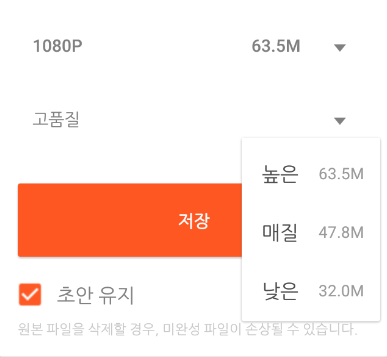
아래와 같이 품질을 저장이 가능하지만 고품질로 갈수록 용량이 커지겠죠?^^
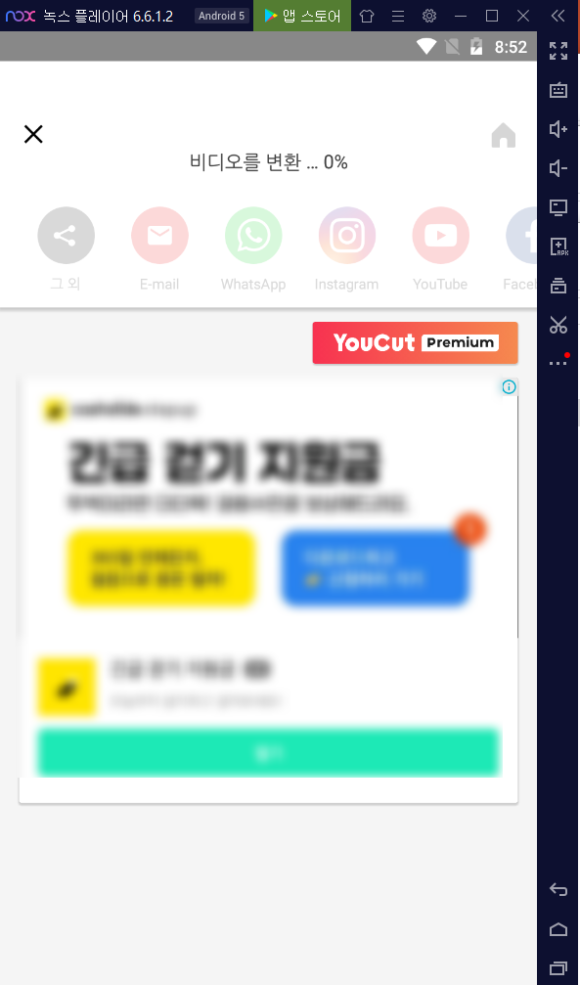
[저장] 버튼을 누르면 비디오를 변환합니다.
짜잔 @@ 저장 완료!!!
8. 저장된 파일을 PC로 옮기기 전에 말씀드렸던 녹스 플레이어의 폴더 관리 버튼을 다시 누르고,
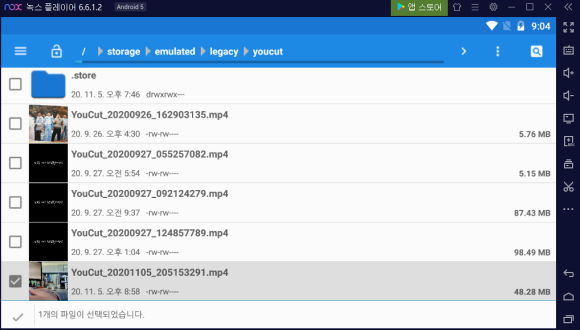
다음은 [안드로이드 폴더 오픈] 버튼을 누릅니다.[루트 폴더] – [sdcard] – [youcut] 경로에 생성된 비디오 파일을 발견하실 수 있을 것 같은데

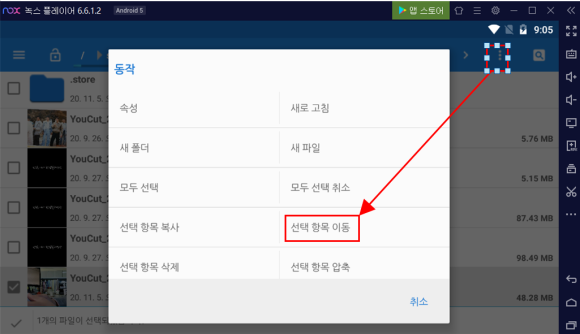
이 녀석을 클릭하고 오른쪽 상단의 [점보기버튼]을 클릭하여 “선택항목 복사”
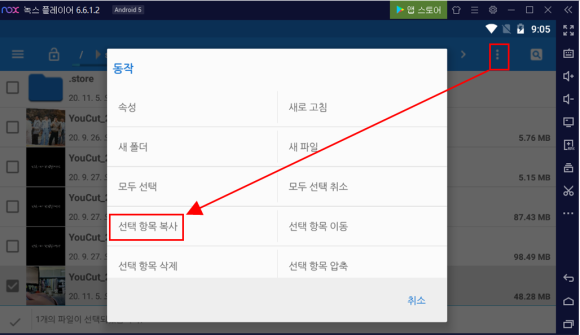
[루트 폴더] – [sdcard] – [download]폴더로 이동하면 내 컴퓨터에서 파일을 볼 수 있어요. [폴더관리] 창에서 [PC폴더오픈=파란색]입니다)
(녹스플레이어에 익숙하지 않은 분은 녹스플레이어의 설명은 무시하고 휴대폰으로 진행하시면 됩니다. 하지만, 문자 입력이나 화면 조작은 PC환경이 훨씬 쾌적하다고 믿고 있습니다.:) 이렇게 해서 얻어진 결과는 다음과 같습니다.
<편집 결과 영상> 허술하지만 아쉬운 화면보다 낫죠?^^
이상으로 YOU CUT 앱 PC로 편집하는 방법이였습니다.차근차근 배우면 어렵지 않을 거예요.도움이 되셨으면 좋겠습니다!